Outlook2016/2019の「サーバーにメッセージのコピーを残す」設定の変更方法(簡易設定の場合)
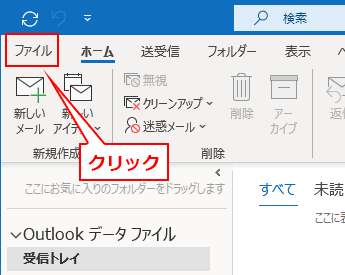
- 「ファイル」をクリック
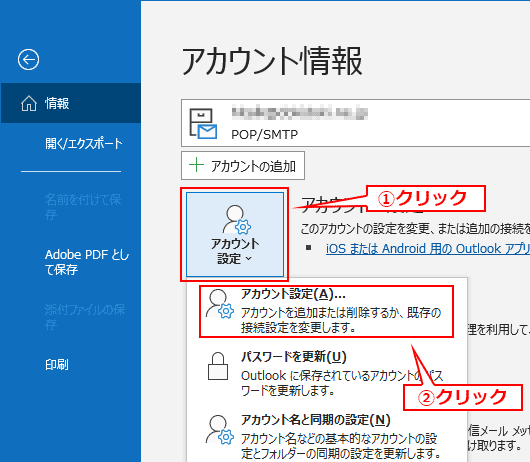
- 「アカウント設定」→「アカウント設定(A)」の順にクリック
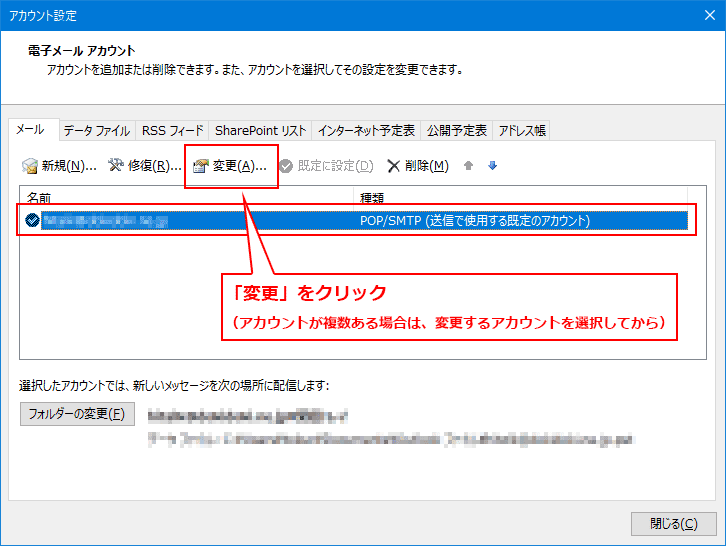
- アカウントが複数ある場合は、変更したいアカウントを選んで「変更」をクリック
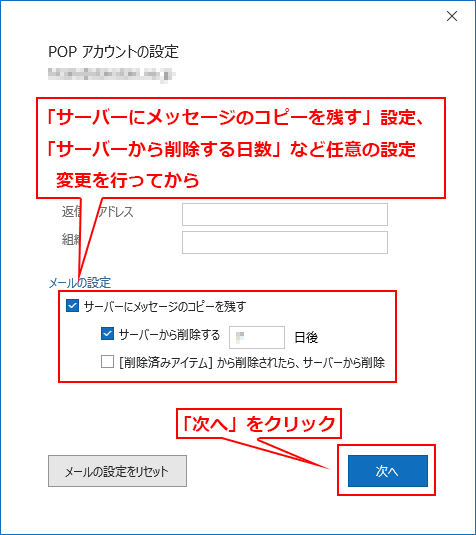
- 任意の設定変更を行ってから「次へ」クリック
- 「サーバーにメッセージのコピーを残す」:
- チェックを外すとコピーを残さなくなります(取り切り)。
- 「サーバーから削除する~日後」:
- サーバーにメッセージのコピーを残す状態でチェックを外すとサーバーからはメールが削除されなくなります。サーバーにメッセージのコピーを残す設定にする場合は、必ずチェックを入れて日数の設定を行ってください。
- 「削除済みアイテムから削除されたら、サーバーから削除」:
- 削除されたメッセージのコピーがサーバーに残っている場合はサーバーからも削除されます。
- 「完了」をクリック
- 設定変更後、受信操作を行うと設定変更が反映されます。
